M-Tracerとつなぐ
M-Tracerをクラブのグリップエンドに取り付けて電源を入れると、アプリが自動でセンサーを見つけます。やることは「接続する」をタップするだけです。
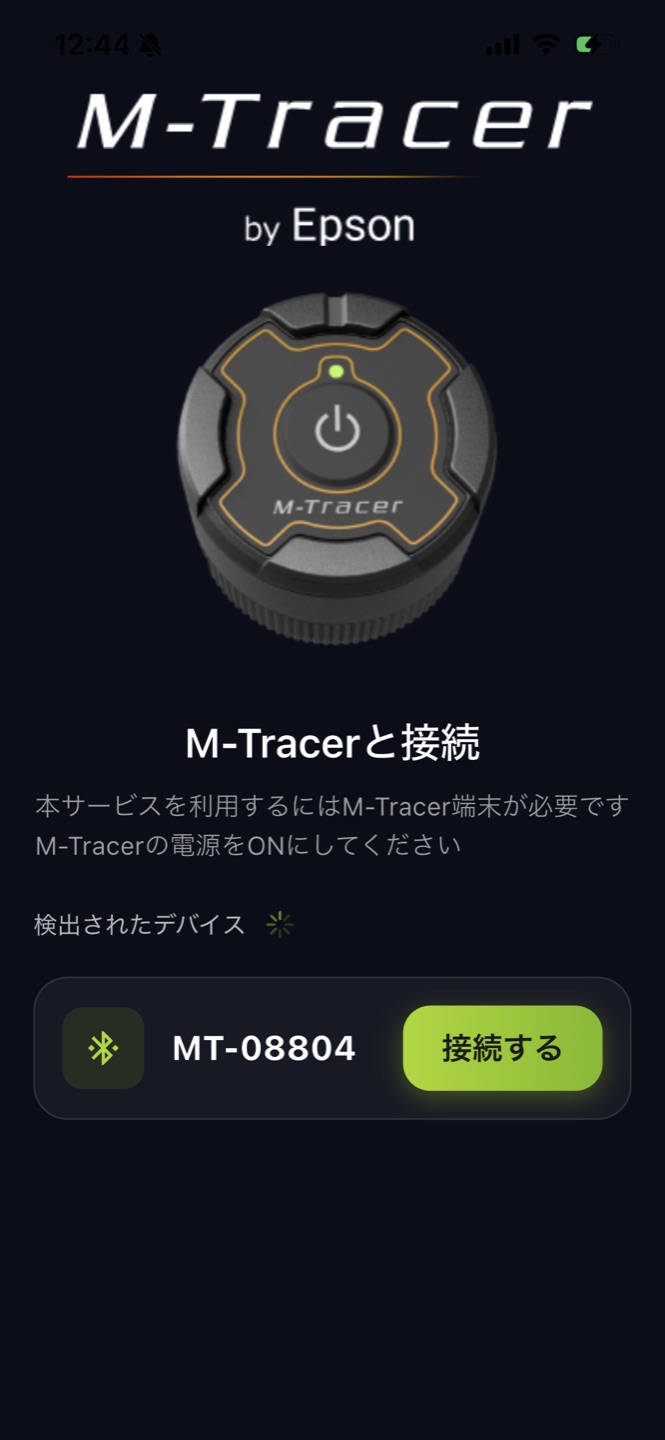
検出されたデバイス
センサーの電源を入れると、ここに「MT-」から始まる番号が表示されます。接続するをタップしてください。
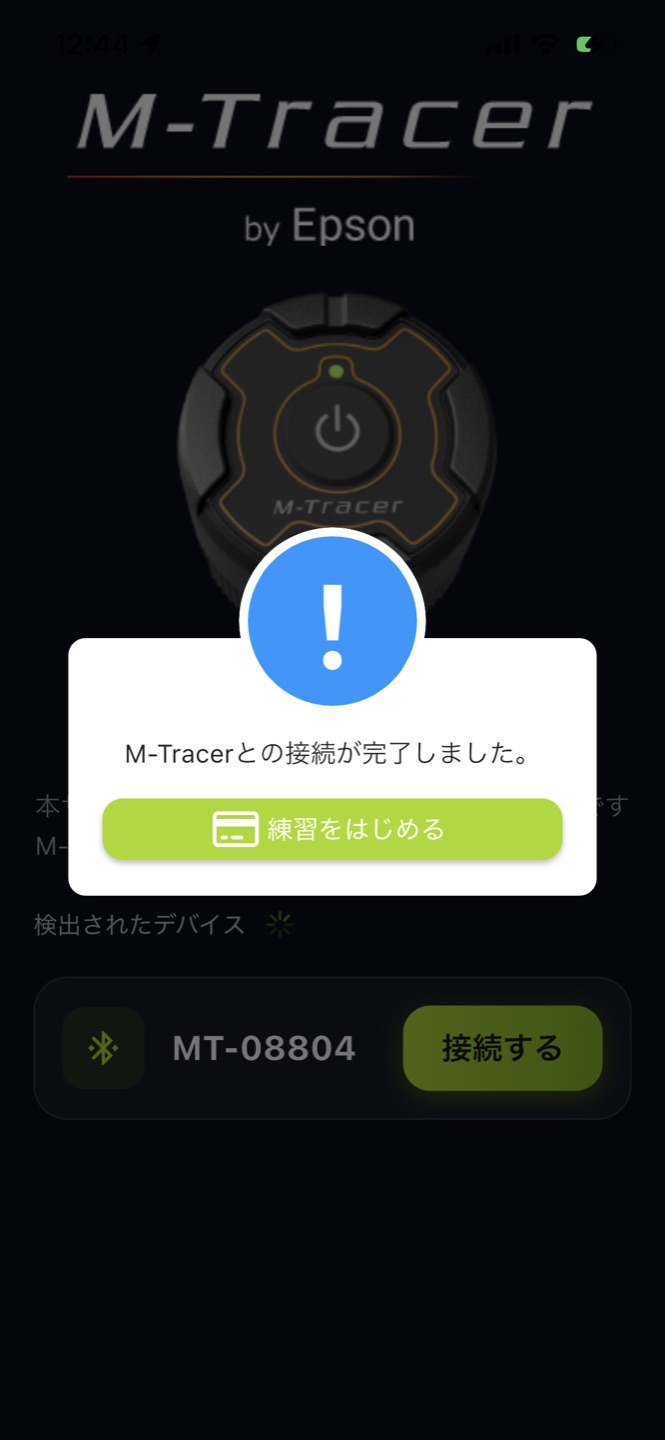
接続完了
この表示が出たら準備OK。練習をはじめるを押すと、計測画面へ進みます。
ホーム画面の見かた
アプリを開くと最初に表示される画面です。迷ったら、いちばん上の「M-Tracerを接続する」から。他のメニューは、スイングのデータが貯まるほど楽しくなる「研究室」です。
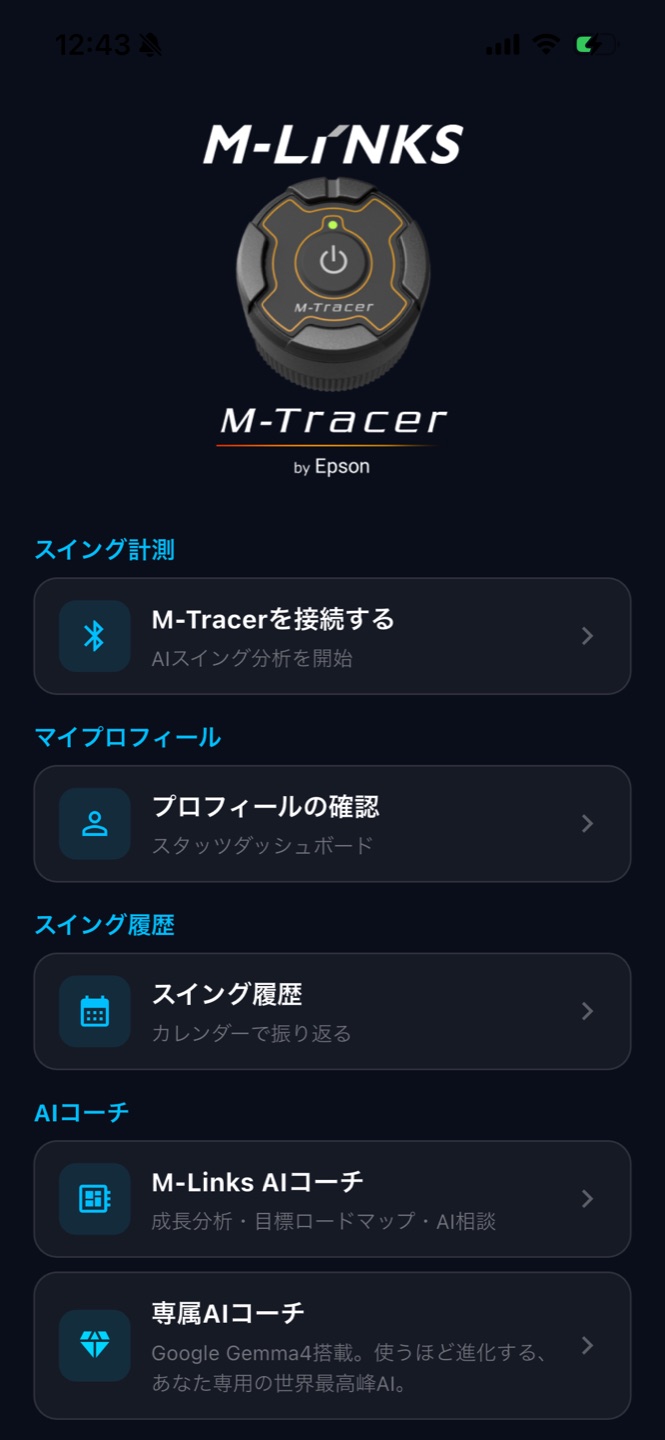
M-Tracerを接続する
センサーとつないでAIスイング分析を開始します。迷ったらまずここ。
プロフィールの確認
あなたのスイングの現在地をまとめたダッシュボード。詳しくは「履歴とプロフィール」の章へ。
スイング履歴
これまでの計測をカレンダーで振り返ります。
M-Links AIコーチ
成長分析・目標ロードマップ・AI相談。詳しくは「AIコーチ」の章へ。
専属AIコーチ
使うほどあなたのスイングを覚えて進化する、あなた専用のAIです。
計測画面(SHOT)の見かた
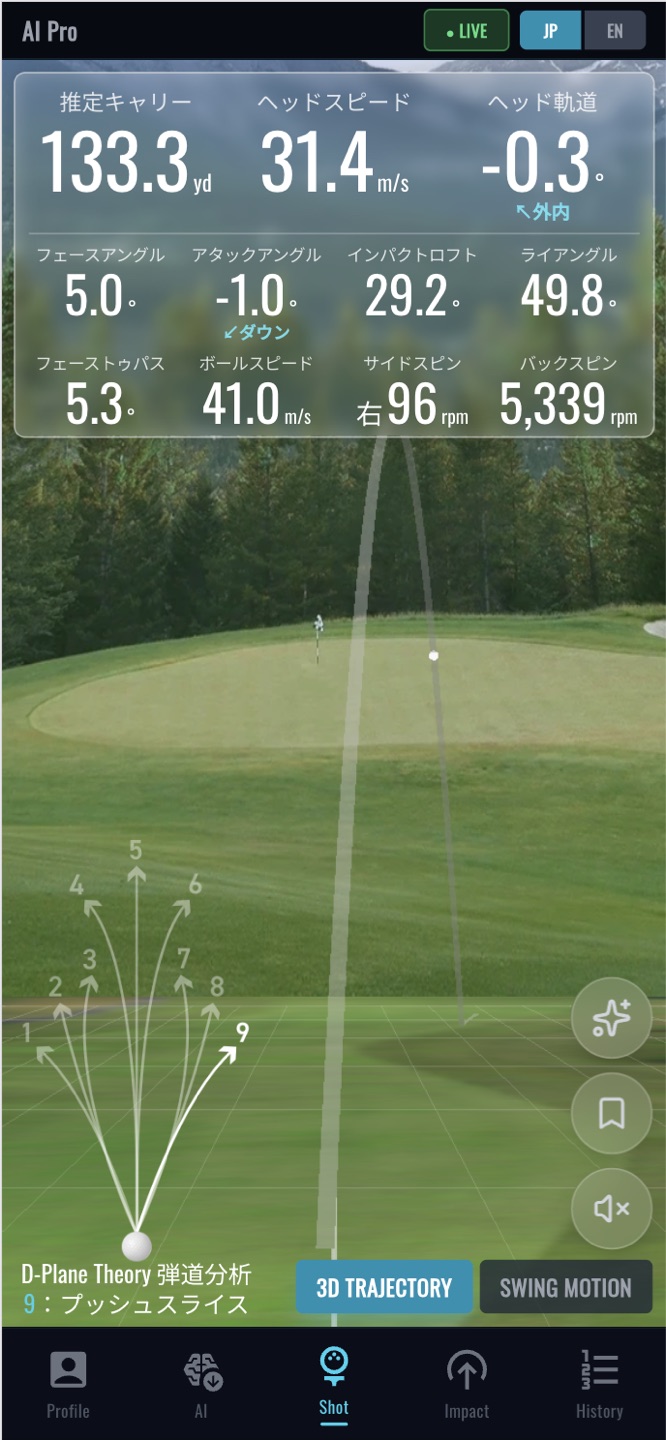
接続して「練習をはじめる」を押すと、この画面になります。あとはふだん通りスイングするだけ。1球ごとに弾道と数値が自動で更新されます。画面下のタブ(Profile / AI / Shot / Impact / History)で、研究室を行き来できます。
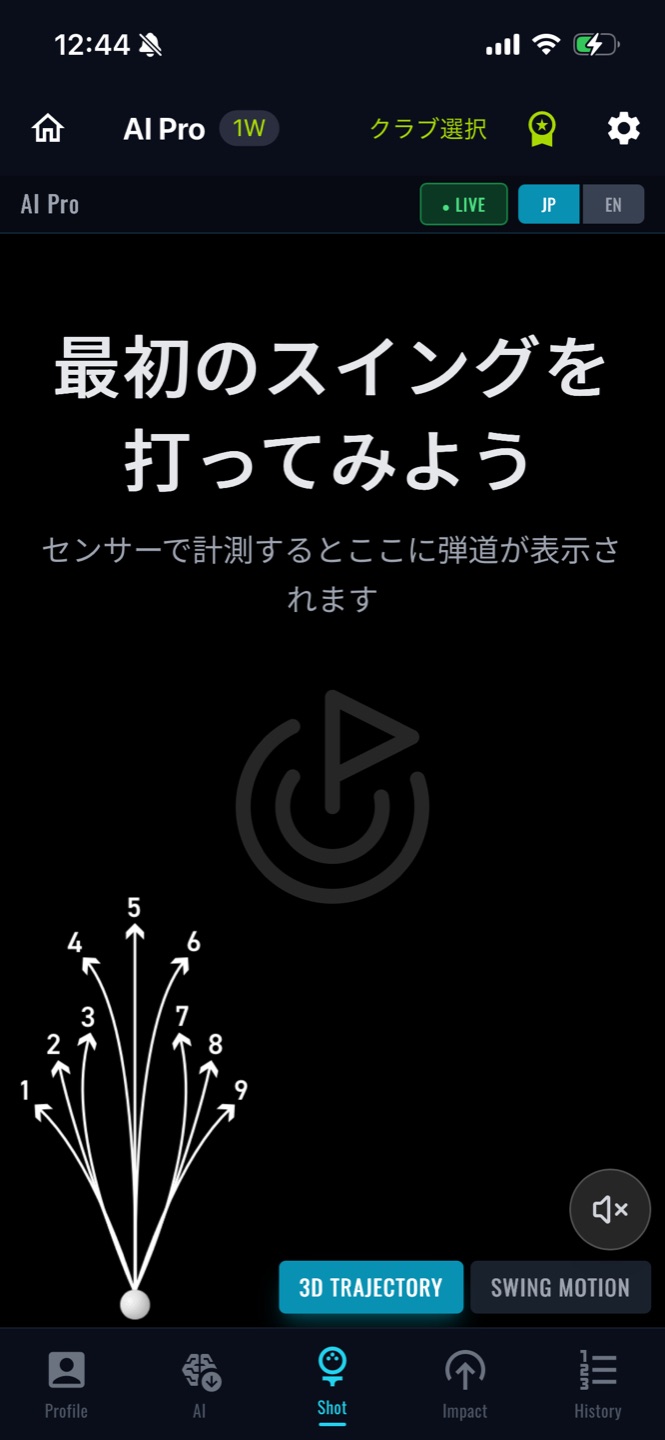
9種類の弾道
ボールの曲がり方は、1(プルフック)〜9(プッシュスライス)の9種類に分類されます。打つ前のこの図が「番号の地図」です。
3D TRAJECTORY / SWING MOTION
弾道表示と、スイング軌道の3D再生を切り替えます。
数値パネル
1球ごとの推定キャリー・ヘッドスピード・ヘッド軌道・フェースアングル・アタックアングル・スピン量など。全部覚える必要はありません——まずは推定キャリーとヘッドスピードだけ見ればOKです。
D-Plane弾道分析
いま打った球が9種類のどれだったかを、物理理論(D-Plane)で判定。画面の例は「9:プッシュスライス」。自分の球がどの番号に集まるかが、上達の出発点です。
インパクト分析(IMPACT)
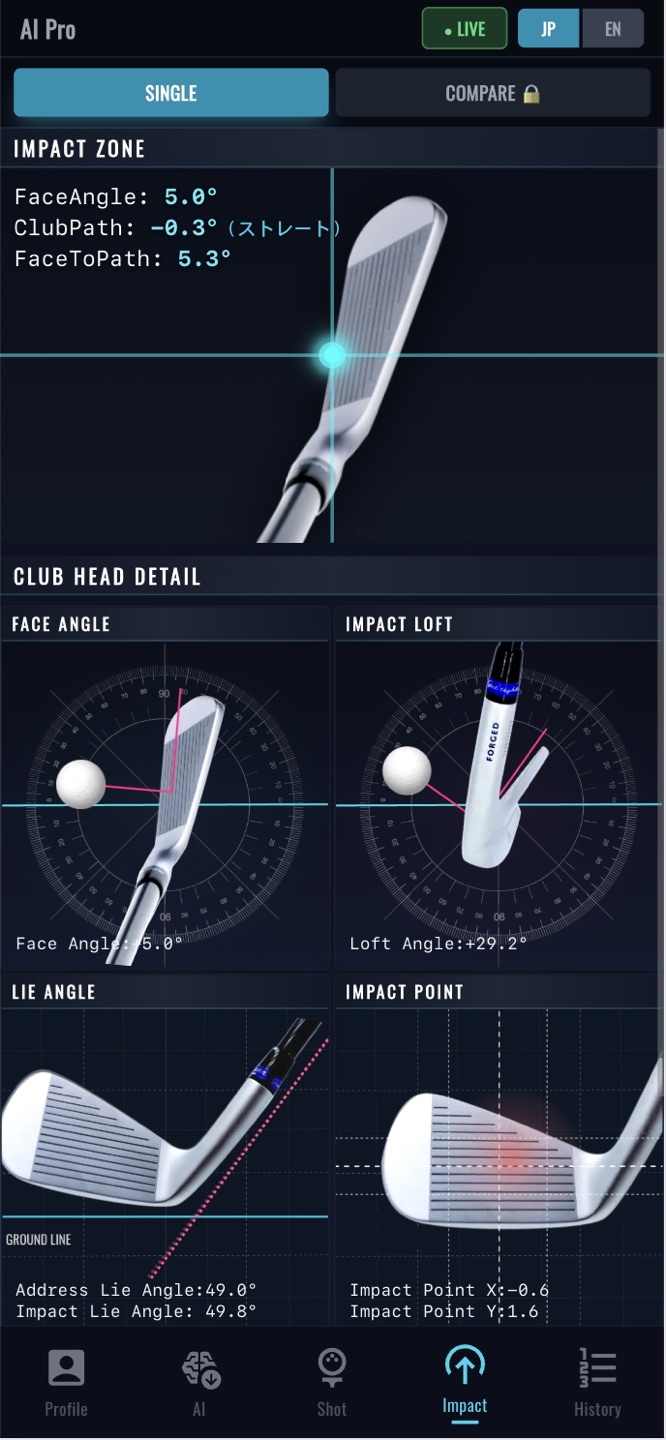
「ナイスショットだったのに、なぜ曲がった?」の答えはインパクトの一瞬にあります。IMPACTタブは、目に見えないインパクトの瞬間のクラブヘッドを実写グラフィックで再現します。
IMPACT ZONE
インパクト直前のヘッドの入り方を表示。FaceAngle(フェースの向き)・ClubPath(ヘッドの通り道)・FaceToPath(その差)が、球の曲がりを決めます。
CLUB HEAD DETAIL
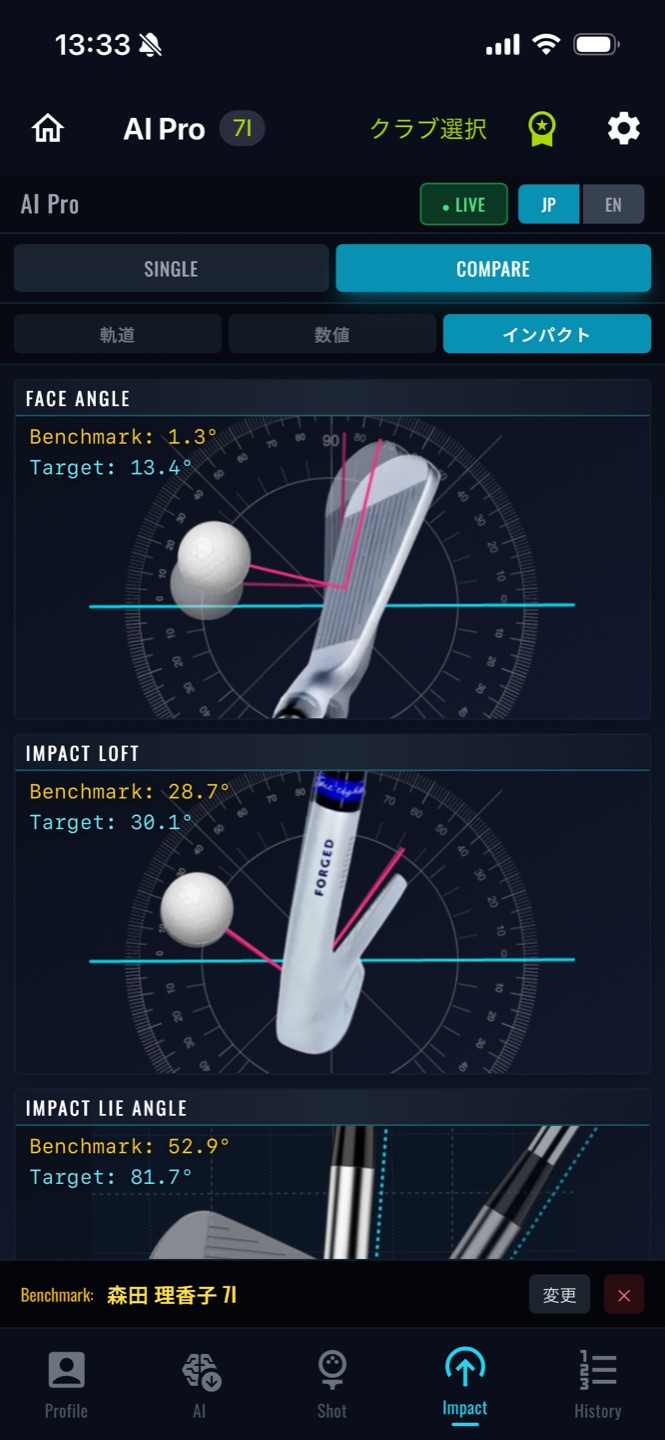
FACE ANGLE(フェース向き)・IMPACT LOFT(ロフト)・LIE ANGLE(ライ角)・IMPACT POINT(打点)の4面から、インパクトを分解して表示します。
履歴とプロフィール(HISTORY / PROFILE)
打った球は1球ずつ記録され、貯まるほど「自分のスイング」が見えてきます。
YOUR GOAL
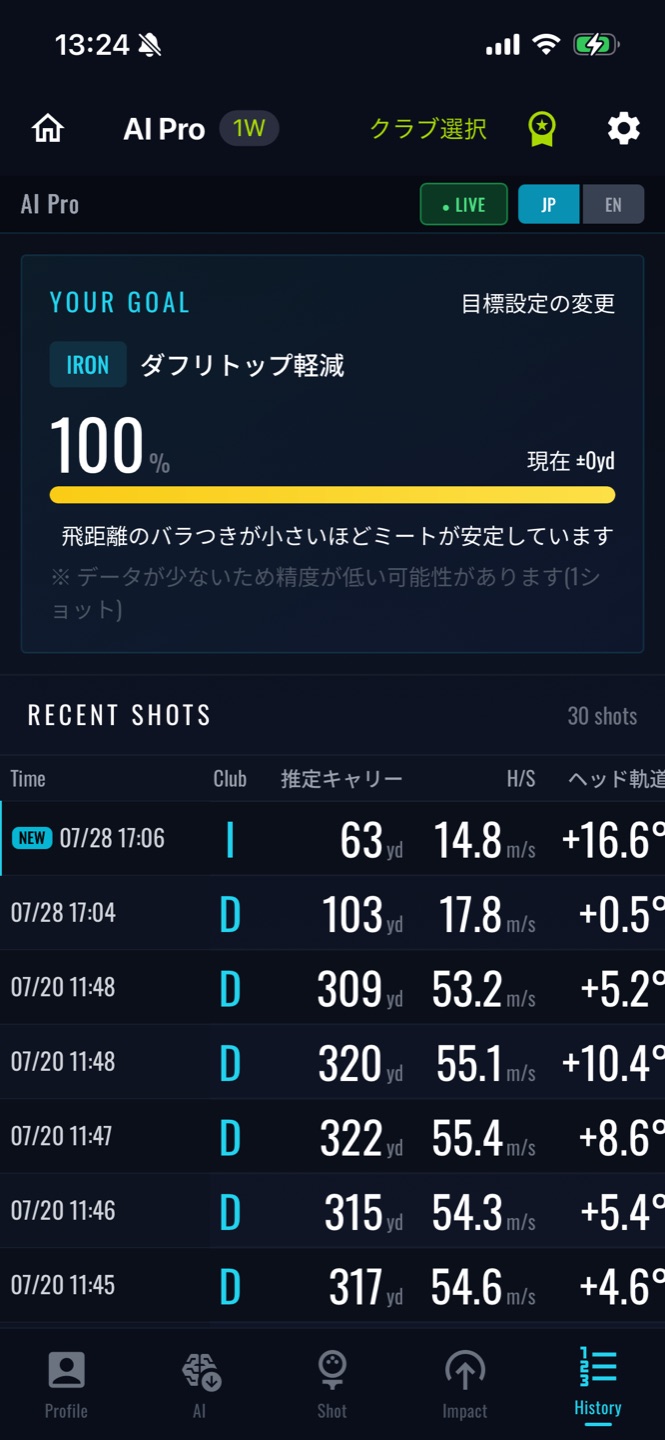
設定した目標(例: ダフリトップ軽減)への達成度を表示。目標は自由に変更できます。
RECENT SHOTS
1球ごとの記録。クラブ・推定キャリー・ヘッドスピードなどが並び、表は横にスクロールできます。
あなたの所属クラスタ
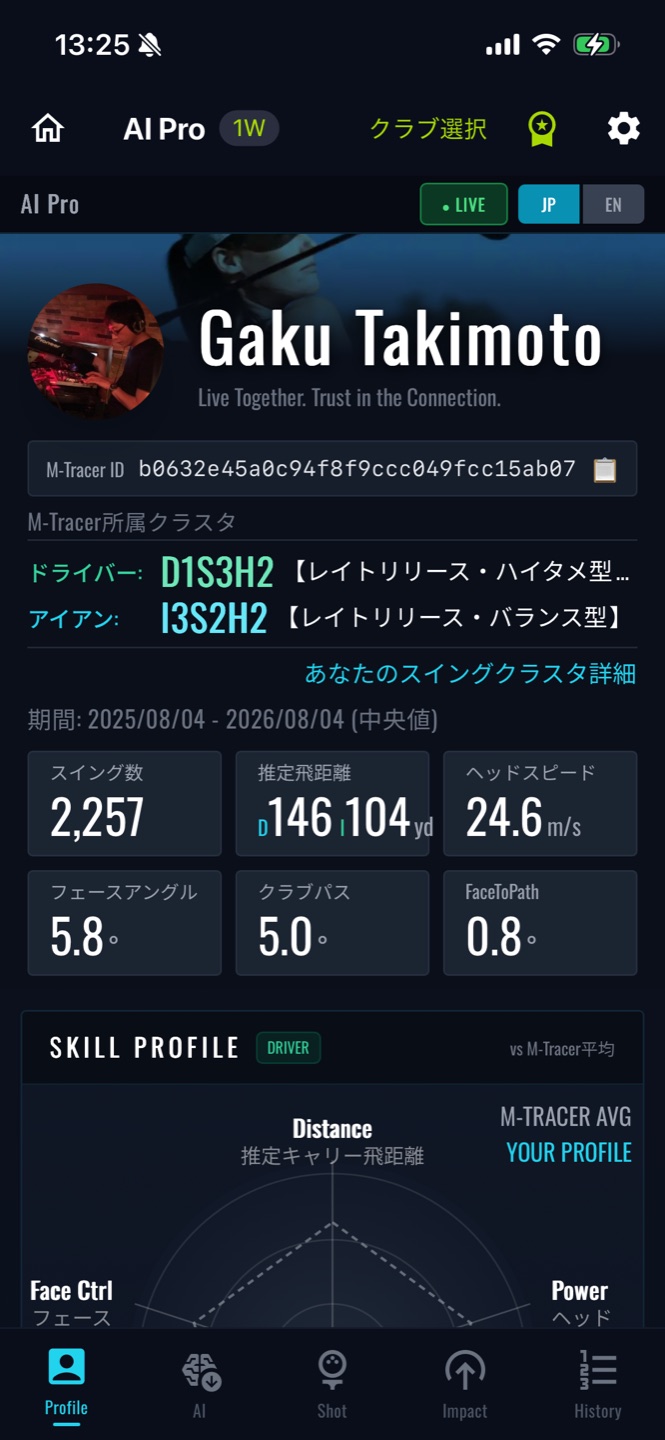
あなたのスイングがどのタイプに属するかを、ドライバー/アイアン別に表示。詳しくは次の「AIコーチ」の章へ。
スタッツ
期間中のスイング数・推定飛距離・ヘッドスピード・フェースアングル・クラブパス・FaceToPathの中央値。あなたの「基準値」です。
SKILL PROFILE
飛距離・フェースコントロール・パワーなどを、M-Tracerユーザー平均と比較したレーダーチャート。自分の武器と伸びしろが一目でわかります。
AIコーチ(AI)
M-LiNKSのAIは、決まり文句を返すだけのAIではありません。534万件のスイングデータ(Google BigQuery)を土台に、あなたの計測データを読み込んで話します。
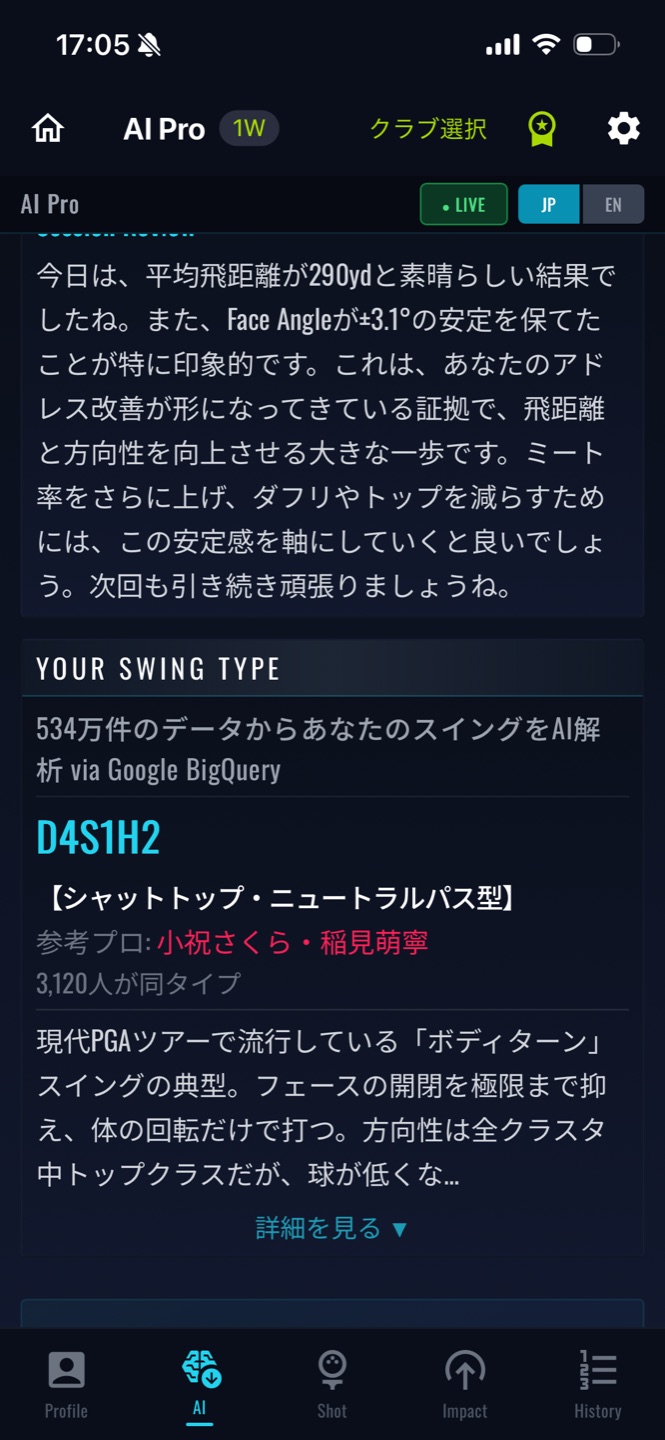
Session Review
その日の練習をAIが総括。数値の羅列ではなく、「今日の良かった点」と「次への一歩」を言葉で返します。
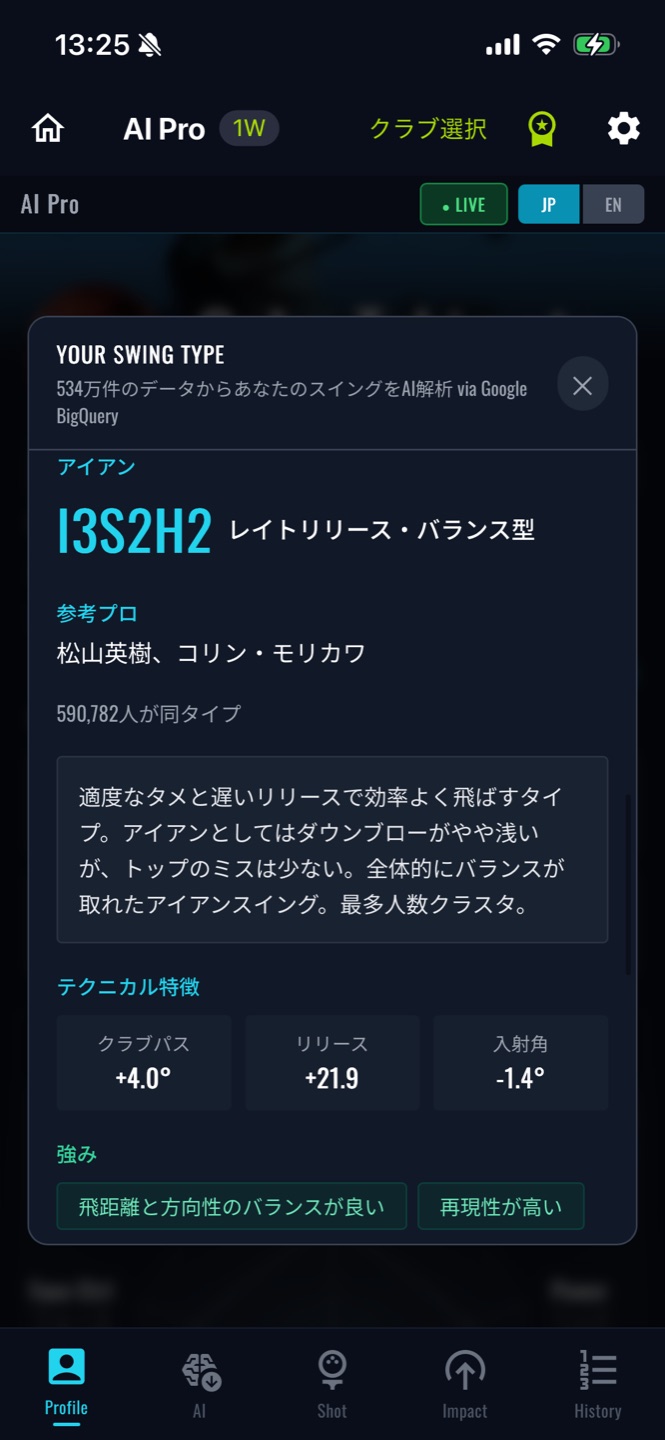
YOUR SWING TYPE
534万件のデータからあなたのスイングをAI解析し、タイプを判定します。
タイプの詳細
タイプごとに参考プロ(例: 松山英樹、コリン・モリカワ)、同タイプの人数、テクニカル特徴、あなたの強みまで表示。「自分と同じ型のプロ」は、いちばん現実的なお手本です。
プロと見比べる(COMPARE)
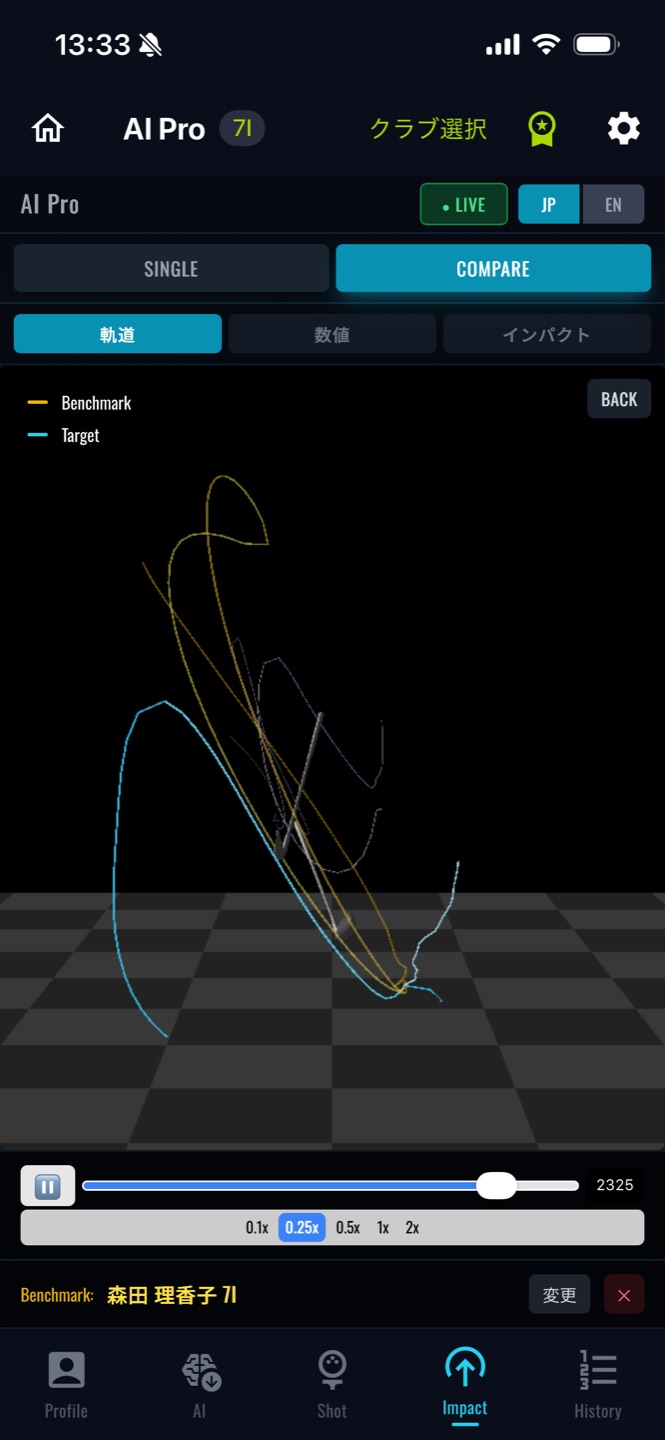
IMPACTタブのCOMPAREに切り替えると、自分のスイングをプロの実測データや過去の自分と重ねて比較できます。比較対象は、プロ4人のデータ・お気に入り登録したスイング・直近の履歴から選べます。
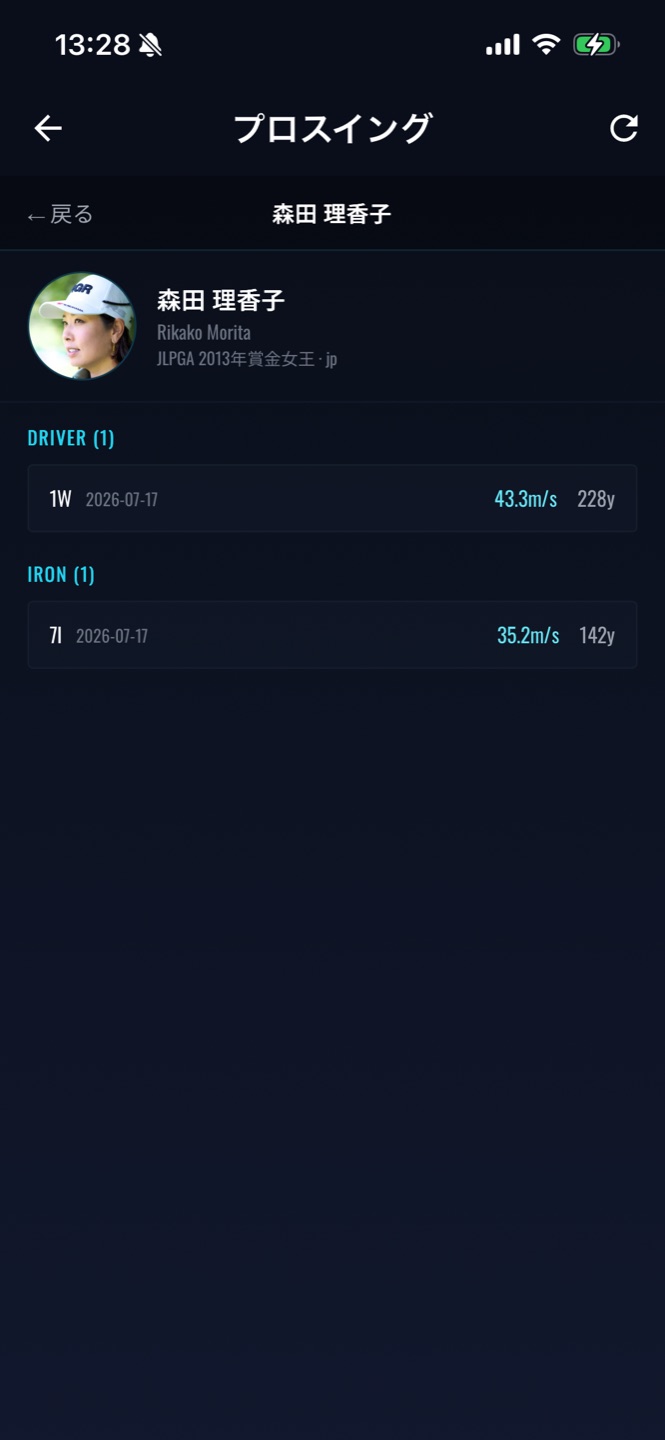
※ プロスイングデータは森田理香子プロ(JLPGA 2013年賞金女王)ほか、実際の計測データです。
プロスイングデータ
プロの実測スイングを収録。森田理香子プロはドライバー43.3m/s・228y、7番アイアン35.2m/s・142yの実データです。
クラブ別データ
ドライバー/アイアンを選んで、中身を詳しく見られます。
3D軌道の重ね合わせ
黄=プロ(Benchmark)、水色=あなた(Target)。2つのスイング軌道を同じ3D空間で再生します。どこから違うのかが、目で見えます。
スロー再生
0.1倍〜2倍でコマ送り。気になる瞬間で止めて見比べられます。
インパクト比較
フェース向き・ロフト・ライ角を、プロと自分の数値と絵の両方で並べます。違いが数字で出るから、直すべき場所が具体的になります。